Entradas

Script delete oldest backups

#!/bin/bash # https://github.com/jomarore/scripts/blob/main/Delete%20oldest%20backups.sh # https://sysadmiando.blogspot.com/2022/04/script-delete-oldest-backups.html # By @jomarore # Created by Jose Rojas # Date 2022-04-18 # Path existing. BackupPath="/home/backups" # The maximum of backups to keep # (the oldest backups will be erased) MaxBackupFolders=8 # Remove the oldest backups TotalBackupFolders=$(ls -tr $BackupPath | wc -l) if [ $TotalBackupFolders -gt $MaxBackupFolders ];then ToDelete=$(( $TotalBackupFolders - $MaxBackupFolders )); for DeleteFolders in $(ls -tr $BackupPath | head -$ToDelete); do rm -rf $BackupPath/$DeleteFolders; done fi; https://github.com/jomarore/scripts/blob/main/Delete%20oldest%20backups.sh #Config #Script #Linux #Ubuntu #CentOS #sysadmiando #jomarore By @jomarore 

How to Instalar VirtualBox en Ubuntu Server 20.04 LTS

Imagen
 VirtualBox es una potente herramienta para virtualización, que puede ser de uso personal o empresarial. Está disponible de manera gratuita bajo la versión 2 de la Licencia Pública General GNU (GPL), para uso profesional.  VirtualBox puede ser usado en distintos hosts, como Linux, Windows, Solaris, Macintosh, y se puede instalar gran variedad de Sistemas Operativos Invitados. Se realizará la instalación de VirtualBox basado en un host con Ubuntu 20.04.3 LTS. con las siguientes características: CPU Intel Core i7 8GB de RAM 1TB de Disco Duro ACTIVIDADES Descargar .deb desde el Sitio Oficial de VirtualBox. $ wget https://download.virtualbox.org/virtualbox/6.1.32/virtualbox-6.1_6.1.32-149290~Ubuntu~eoan_amd64.deb                     2. Instalar $ sudo dpkg -i virtualbox-6.1_6.1.32-149290~Ubuntu~eoan_amd64.deb                     3. A...

How to install Ubuntu Server 20.04 LTS

Imagen
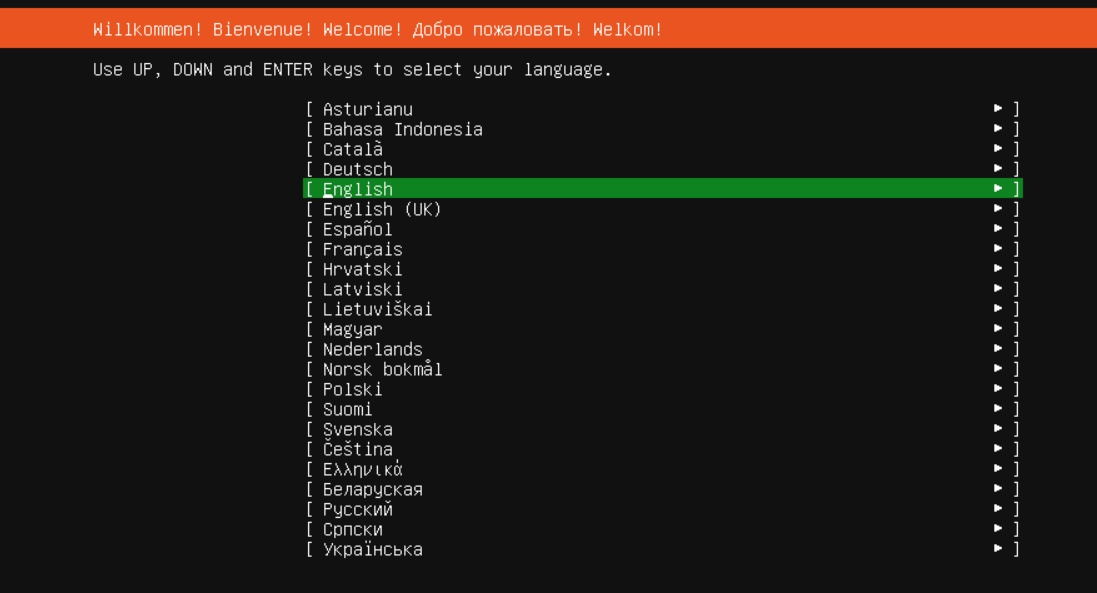
  OBJETIVO Instalar Ubuntu Server 20.04 LTS en un Servidor Virtual implementado en VirtualBox. REQUERIMIENTOS Y  VERIFICACIONES PREVIAS Para realizar la instalación del Sistema Operativo (SO) se requiere: ISO de Ubuntu Server 20.04 LTS, a descargarse del Web Oficial de Ubuntu desde  aquí  . USB o CD Booteable con el SO. Configurar arranque de la VM o del Hardware para que inicie a través del USB o CD/DVD. Disponer de al menos  20 o 30 GB  de espacio de almacenamiento. Como mínimo,  2 GB  de  RAM . Cuando se genere el  USB Booteable  tomar en cuenta que se borrarán todos los datos anteriores que hayan en el mismo. Se recomienda generar el USB Booteable con alguna de las siguientes herramientas  Rufus, UNetbootin, MultiBootUSB. Tomar en cuenta que se borrarán todos los datos e instalación existente en el Servidor donde se realizará la instalación, bien sea Virtual o Físico. Disponer de una conexión a Internet para completar ...